
Configura tu Impresora Automática de Tickets
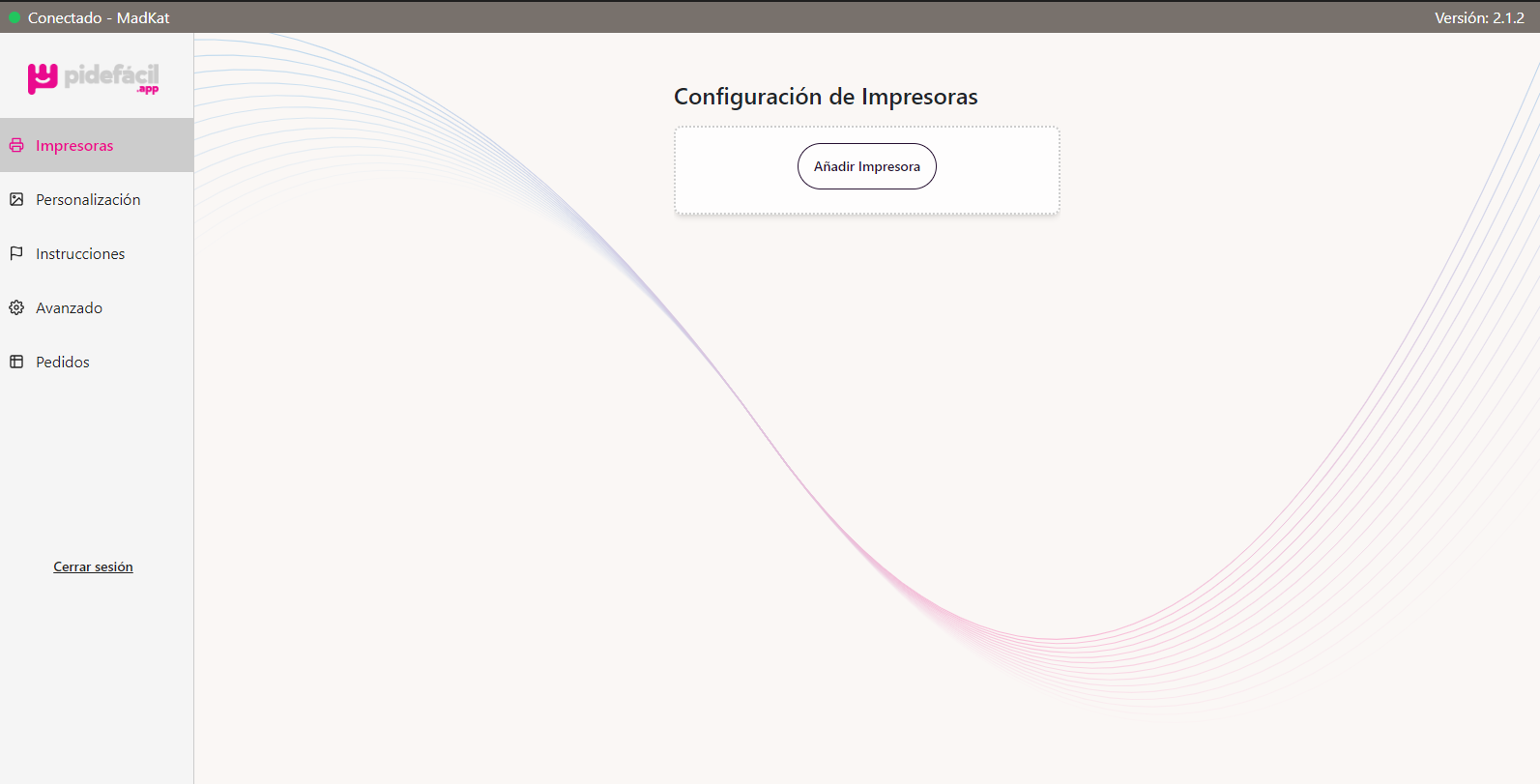
Con PideFácil puedes imprimir automáticamente los tickets de tus pedidos para una gestión más ágil y profesional. Sigue estos pasos para instalar y configurar tu impresora:
-
Descarga e instala el programa de impresión
Ingresa a esta página y descarga el programa en tu computadora (compatible con Windows 10 o superior). Instala la aplicación y accede con tu cuenta de PideFácil. -
Configura tu impresora
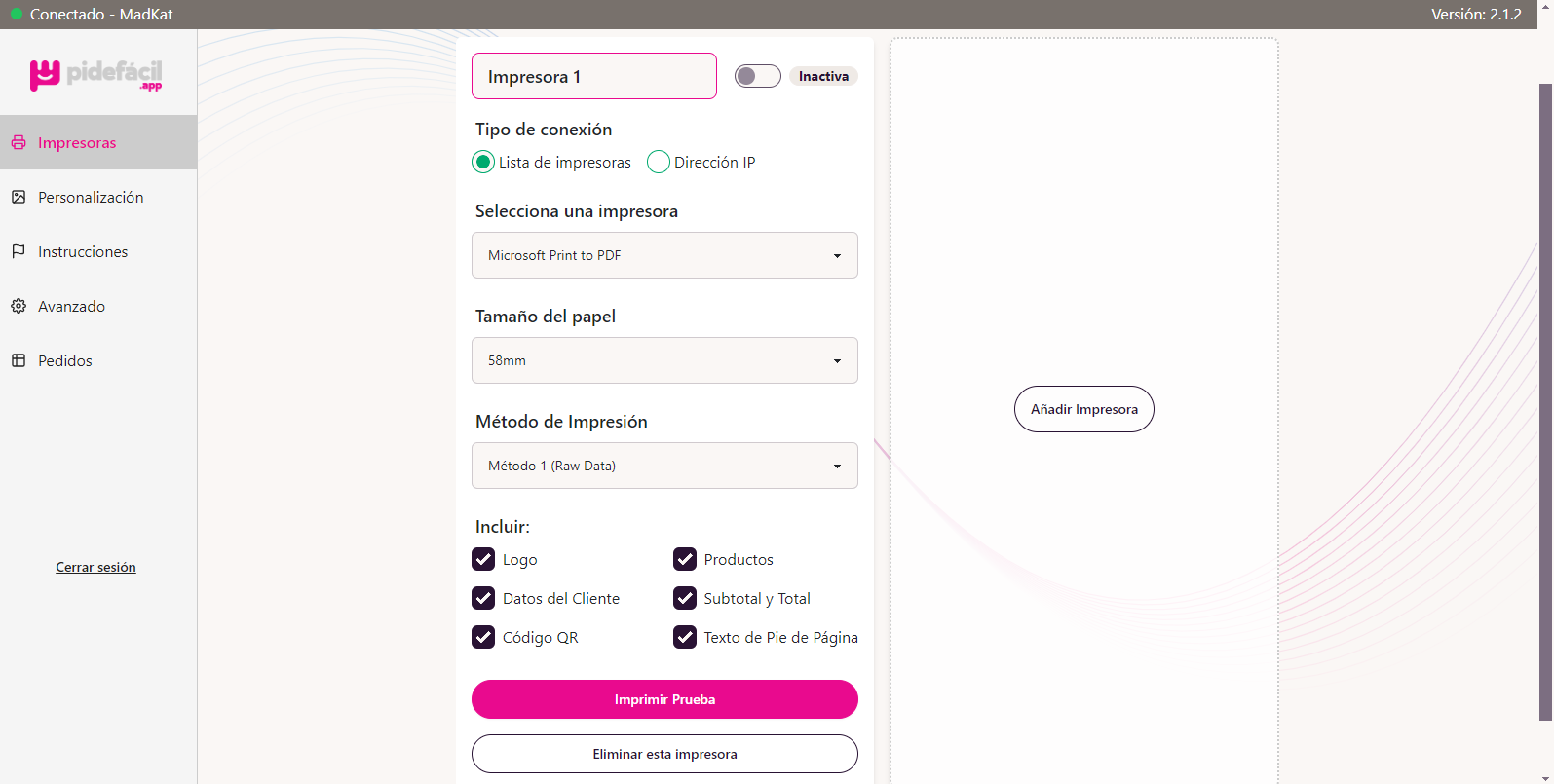
Una vez dentro de la aplicación, ve a la sección de impresoras y haz clic en “Añadir nueva impresora”. Completa los siguientes campos:- Nombre de la impresora: Asigna un nombre identificativo.
- Tipo de conexión: Selecciona cómo está conectada tu impresora (Lista de impresoras, IP).
- Tipo de impresora: Elige el modelo o tipo compatible.
- Tamaño del papel: Selecciona el tamaño adecuado (por ejemplo, 80mm).
- Método de impresión: Elige el método según tu impresora.
- Elementos a incluir en el ticket: Puedes personalizar si deseas mostrar la factura, logo, datos del cliente, código QR de la tienda, productos, subtotal, total y un texto de pie de página.
-
Imprime tus pedidos
Dirígete a la sección Pedidos en tu panel de administración. Aquí puedes gestionar todos los pedidos de tu tienda y modificar su estado. Al seleccionar cualquier pedido, verás la información detallada y tendrás la opción de imprimirlo en la impresora que configuraste.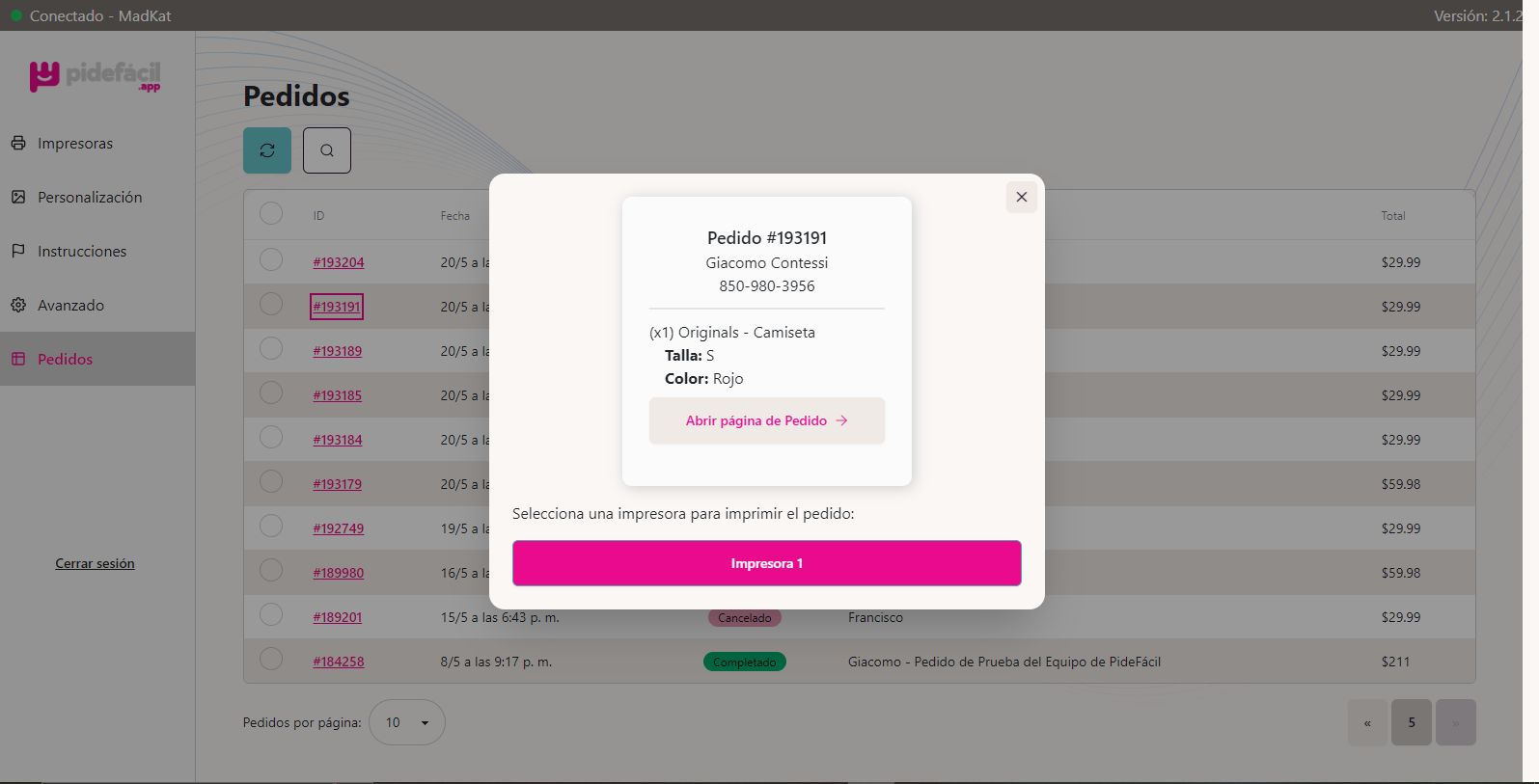
-
Ejemplo de ticket impreso
Así se verá un ticket generado automáticamente: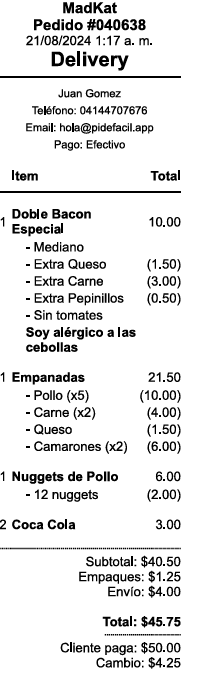
¡Listo! Ahora puedes imprimir los tickets de tus pedidos de forma automática y profesional directamente desde PideFácil.